


دانلود سالیدورک | نصب نرم افزار SolidWorks 2024 SP2 Premium طراحی سه بعدی سازه صنعتی
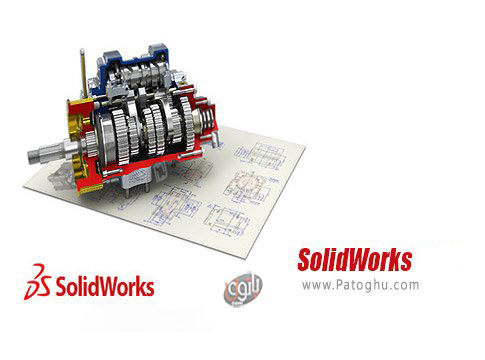
SolidWorks سالیدورکس شما می توانید به طرح خود آبجکت های دلخواه اضافه نمایید یا آبجکت هایی که از قبل در طرحتان موجود می باشد را به سادگی حذف کنید، بدون این که به کلیت طرح شما آسیبی وارد شود. با توجه به این که می توان مدل ها را از زوایای گوناگون بررسی کرد، کار با آن ها بسیار ساده شده است. در نسخه 2018 این برنامه بسیاری از ابزار بهبود یافته اند و می توانید عملکردی بهتر از آن ها را مشاهده کنید. هم چنین اماکانات جدیدی به برنامه اضافه شده است که مهندسان می توانند به خوبی از آن ها استفاده نمایند. بیش از 12 gesture پشتیبانی می شود، دیگر لازم نیست که shortcut key ها را به خاطر بسپارید. در صورتی که طرحتان را قبلا با نرم افزار های autodesk طراحی کرده اید، می توانید فایلتان را وارد این برنامه نمایید و از امکانات آن استفاده کنید. فرمت هایی نظیر STL, OBJ, ACIS, STEP و IGES به شکل کامل پشتیبانی می شوند و ابزار خلاقانه ای برای کار با آن ها اضافه شده است. برای مدل های بسیار پیچیده که امکان ایجاد شکل هندسی آن ها با دقت کامل وجود ندارد، عملیات تخمین صورت می گیرد و از آنجایی که این قابلیت در این نسخه از برنامه بهبود یافته است، کل پروسه شبیه سازی با سرعت بیشتری صورت می گیرد.
| ✅ نام نرم افزار | SolidWorks | ❤️ تعداد دانلود | ۴۱٬۴۹۷ |
| ⭐نسخه نرم افزار | 2024 SP2 | 🔥 هزینه | دانلود رایگان |
| ✔️ نیازمند سیستم | ویندوز 10 | 64 بیتی به بالا | 🔆 حجم فایل | 15.3 و 10.3 گیگابایت |
ویژگی های نرم افزار SolidWorks سالیدورکس
- سرعت بالا در شبیه سازی مدل های سه بعدی
- کار با فرمت های مختلفی مانند STL, OBJ, ACIS, STEP
- رابط کاربری مناسب
- بررسی مدل از زوایای مختلف
- دیگر نیازی نیست که شورت کات کی ها ر ا به خاطر بسپارید.
- پشتیبانی از بیش از 12 gesture مختلف
- ابزار جدید برای طراحی
- صرفه جویی در زمان و هزینه ها
- مناسب برای عملیات مهندسی معکوس
آموزش نصب نسخه سالیدورک 2024
قبل از شروع نصب اینترنت را قطع و آنتی ویروس را غیر فعال کنید. بعد از خروج فایل از حالت فشرده فایل iso بست آمده را توسط ابزارهای مجازی ساز نظیر power iso به صورت ماونت اجرا کنید و پنجره را باز نگه دارید ولی شروع به نصب نکنید ! پیش نیاز نصب نصب بودن 3.5 و 4.0 NET Framework می باشد. ( در مسیر "Control Panel" -> "Programs and Features" -> "Turn Windows features on or off" -> -> گزینه ".NET Framework 3.5 (including 2.0)" در حالت انتخاب باشد. )
حتما باید نسخه های قبلی به صورت کامل از سیستم حذف شده باشد.
فایل sw2024_network_serials_licensing.reg در پوشه Crack را اجرا کنید.
اکنونه پوشه SolidWorks_Flexnet_Server در پوشه Crack را در درایو C کپی کنید و روی فایل server_install.bat راست کلیک کنید و گزینه Run as administrator را کلیک کنید
به پنجره باز مجازی ساز که فایل iso را باز کرده بودید برگشته و فایل Setup.exe را اجرا کنید
در مرحله نصب System Check روی دکمه Cancel کلیک کنید و این مرحله را رد کنید ( توجه داشته باشید SolidNetwork License Server (SNL) را نصب نکنید! )
در مرحله Insall در صورت نمایش پنجره 25734@localhost به روی Cancel کلیک کنید و در پنجره SolidNetwork License Server (SNL) روی Yes کلیک کنید.
بعد از نصب نرم افزار پوشه SOLIDWORKS Corp موجود در پوشه Crack را کپی و در مسیری درایو C قرار داده و جایگزین فولدرهای قبلی کنید.
فایل SolidSQUADLoaderEnabler.reg موجود در فولدر Crack را اجرا کنید.
سیستم را Restart کنید.
به مسیر SolidWorks > Help > SolidNetWork License Manager > License Order بروید و روی یکی از لایسنس ها کلیک کنید. Move Up و Move Down را بزنید و روی Apply و سپس Ok کلیک کنید.
تصاویری از محیط نرم افزار SolidWorks :


آموزش نصب نسخه سالیدورک 2023
قبل از شروع نصب اینترنت را قطع و آنتی ویروس را غیر فعال کنید. بعد از خروج فایل از حالت فشرده فایل iso بست آمده را توسط ابزارهای مجازی ساز نظیر power iso به صورت ماونت اجرا کنید و پنجره را باز نگه دارید ولی شروع به نصب نکنید ! پیش نیاز نصب نصب بودن 3.5 و 4.0 NET Framework می باشد.
فایل sw2019_network_serials_licensing.reg در پوشه Crack را اجرا کنید. ( در نسخه های مختلف نام این فایل فرق دارد مثلا نسخه 2023 نام فایل 2023 اضافه می شود
اکنونه پوشه SolidWorks_Flexnet_Server در پوشه Crack را در درایو C کپی کنید و روی فایل server_install.bat راست کلیک کنید و گزینه Run as administrator را کلیک کنید
به پنجره باز مجازی ساز که فایل iso را باز کرده بودید برگشته و فایل Setup.exe را اجرا کنید
در مرحله نصب System Check روی دکمه Cancel کلیک کنید و این مرحله را رد کنید
در مرحله Insall در صورت نمایش پنجره 25734@localhost به روی Cancel کلیک کنید و در پنجره SolidNetwork License Server (SNL) روی Yes کلیک کنید.
بعد از نصب نرم افزار پوشه های Program Files و Program Files (x86) موجود در پوشه Crack را کپی و در مسیری درایو C قرار داده و جایگزین فولدرهای قبلی کنید.
فایل SolidSQUADLoaderEnabler.reg موجود در فولدر Crack را اجرا کنید.
سیستم را Restart کنید.
به مسیر SolidWorks > Help > SolidNetWork License Manager > License Order بروید و روی یکی از لایسنس ها کلیک کنید. Move Up و Move Down را بزنید و روی Apply و سپس Ok کلیک کنید.
سوالات متداول مرتبط با SolidWorks
کدام نسخه نرم افزار SolidWorks در صفحه است ؟
✔️ از نسخه 2019 تا 2023 سالیدورک را می توانید مشاهده و دانلود کنید.
سالیدورک روی چه سیستم هایی قابلیت نصب دارد؟
✔️ بسته به نسخه دانلودی شما متفاوت است و در صفحه دانلود بخش سیستم مورد نیاز قید شده استف نسخه 2022 قابلیت نصب روی ویندوز 10 و 11 را دارد.
آیا دانلود SolidWorks رایگان است ؟
✔️دانلود این ابزار کاملا رایگان و با حجم نیم بها محاسبه می شود ، برای فعال سازی نیز باید به پوشه Crack فایل Read me همراه فایل دانلود شده مرجعه کرده و طبق آن فعال کنید.


تست شد هیچ مشکلی نداره در ضمن شما نباید دونه دونه پارت ها رو اکستراک کنید دوست عزیز ! 4 پارت رو میذارید داخل یه پوشه فقط پارت اول اکستراک میشه بقیه خودش حین اکستراک بهش میچسبند و به یه فایل واحد می رسید !
میگم واقعا لپتاپ مشکل برایش پیش میاد اگه 2022 را روی ویندوز سون نصب کنیم
سلام تفاوت دارن هم در اینترفیس و هم اکنات یه سرچ تو گوگل بزنید ، 2022 نمیشه رو ویندوز سون
بعد اینکه پنج پارت رو دانلود کردیم باید چطوری برای نصب اقدام کنیم؟
اگه راهنمایی کنید ممنون میشم
سلام نظر سوم همین پست رو ببینید جواب دادیم
باید سالیدورک رو دوباره نصب کنم یا میشه add in ها رو جدا نصب کرد؟
سلام معمولا با نصب و فعال سازی درست اضافه میشه !
سلام همه پارت ها دانلود نشدن یا حین دانلود یکی از پارت ها تغییر نام داده شده
روی سیستم من سالیدورکز 2019 نصب هست چطور میتوانم آنرا آن اینستال کنم و ورژن 2022 را نصب کنم ؟
با برنامه revo uninstaller هم سایدورکز 2019 را پاک کردم و 2022 را نصب کردم ارور لایسنس به من میدهد!!
سلام تنها راه همون نرم افزار revo هستش و به صورت کامل پاک میشه باهاش
سلام چیزی به نام ویندوز 12 نداریم
invalid license key
(-8,544,0)
رو میگیرم باید چیکار کنم؟
سلام سریال دهی مرحله اخر هستش و اگه مراحل قبل درست انجام نشده باشه این ارور رو میگیرید
موئد باشید
با سلام این مشکل رو تا حالا نداشتیم ! و کسی مطرح نکرده و دلیل رو باید گوگل کنید
من تمامی مراحل نصب سالید ۲۰۲۴ رو طبق آموزش انجام دادم اما هنگام اجرای نرم افزار با ارور پیدا نکردن sldappu.dll مواجه میشم، امکانش هست راهنمایی کنید؟ تشکر
ارور sldappu.dll ممکن است به مشکلات مربوط به نرم افزارهای مختلف مرتبط با SolidWorks اشاره داشته باشد. برای رفع این مشکل میتوانید اقدامات زیر را انجام دهید:
1. دوباره نصب نرم افزار SolidWorks: حذف کامل نرم افزار SolidWorks از کامپیوتر شما و دوباره نصب آن ممکن است باعث رفع مشکل شود.
2. بررسی بروزرسانیها: اطمینان حاصل کنید که SolidWorks و هر بحثی مرتبط با آن بروزرسانی شده باشند. ممکن است یک بروزرسانی جدید مشکل اسلایدر sldappu.dll را برطرف کند.
3. اسکن ویروس: اسکن سیستم خود برای اطمینان از عدم وجود نرم افزارهای مخربی که باعث ایجاد این خطا میشوند.